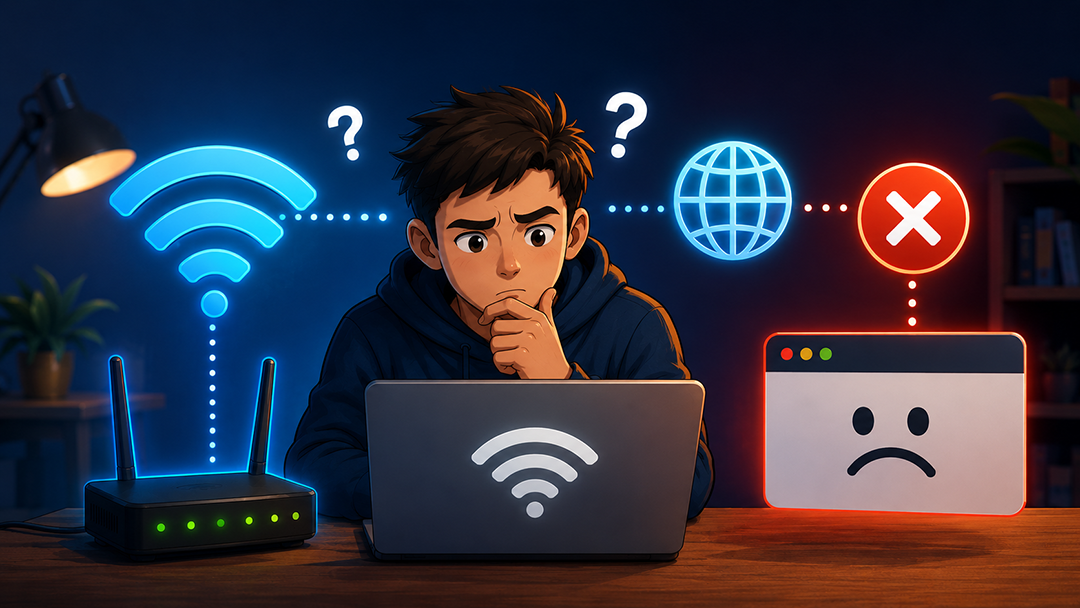
Saya bukan ahli jaringan komputer atau network engineer. Ketika mengalami masalah Wi-Fi tersambung tetapi internet tidak bisa digunakan, saya juga sempat bingung dan hampir menyalahkan adaptor Wi-Fi, router, bahkan ISP.
Beruntung, saya mencoba berdiskusi dan melakukan troubleshooting langkah demi langkah dengan bantuan ChatGPT. Dari proses tersebut, saya belajar bahwa banyak masalah teknis sebenarnya bisa dipecahkan jika kita memahami cara berpikir yang sistematis dan mau memeriksa satu per satu kemungkinan penyebabnya.
Memahami Alur Koneksi Internet
Saat membuka sebuah website seperti:
www.google.comKomputer melakukan proses berikut:
1. Terhubung ke Router
Misalnya:
PC → Router Wi-Fi → InternetRouter biasanya memiliki alamat:
192.168.18.1Jika koneksi ke router gagal, internet pasti tidak akan berfungsi.
2. Terhubung ke Internet
Website sebenarnya menggunakan alamat IP.
Contoh:
google.com
↓
74.125.xxx.xxx
Komputer harus bisa menjangkau internet terlebih dahulu.
3. DNS Menerjemahkan Nama Domain
DNS (Domain Name System) berfungsi seperti buku telepon internet.
Contoh:
google.com
↓
74.125.130.101
Tanpa DNS, komputer tidak tahu alamat IP dari website yang ingin dibuka.
Analogi Sederhana
Bayangkan Anda ingin mengunjungi:
PT. Edutech Nusantara UnggulTetapi Anda hanya tahu namanya.
Anda harus bertanya ke buku telepon:
"Alamat kantor Edutech dimana?"Buku telepon tersebut adalah DNS.
Jika buku telepon rusak, Anda tetap bisa pergi ke alamat yang sudah diketahui, tetapi tidak bisa mencari alamat baru.
Gejala yang Saya Alami
Wi-Fi Berhasil Terhubung
✓ Connect ke router
✓ Mendapat IP Address
✓ Sinyal bagus
Internet Tampak Tidak Berfungsi
✗ Website tidak bisa dibuka
✗ Google tidak bisa dibuka
✗ DNS error
Tahap 1: Cek Koneksi ke Router
Buka Command Prompt:
ping 192.168.18.1Hasil:
Reply from 192.168.18.1Artinya:
✓ Adaptor Wi-Fi berfungsi
✓ Driver berfungsi
✓ Koneksi ke router normal
Tahap 2: Cek Koneksi Internet
ping 8.8.8.8Hasil:
Reply from 8.8.8.8Artinya:
✓ Internet tersedia
✓ ISP normal
✓ Router dapat mengakses internet
Tahap 3: Cek DNS
ping google.comHasil:
Ping request could not find host google.comArtinya:
✗ DNS gagal menerjemahkan nama domainTahap 4: Gunakan NSLOOKUP
Perintah:
nslookup google.comHasil:
DNS request timed outArtinya:
DNS yang digunakan tidak meresponTahap 5: Periksa DNS yang Sedang Digunakan
Perintah:
ipconfig /allHasil:
DNS Servers:
8.8.8.8
8.8.4.4
Padahal seharusnya DNS berasal dari router.
Tahap 6: Uji DNS Router
Perintah:
nslookup google.com 192.168.18.1Hasil:
google.com
74.125.xxx.xxx
Artinya:
✓ DNS router normal
✓ Internet normal
✓ Masalah ada pada DNS manual
Penyebab Utama
Ternyata komputer masih menggunakan DNS manual:
8.8.8.8
8.8.4.4
DNS Google tersebut tidak dapat diakses melalui router yang saya gunakan.
Akibatnya:
Ping IP berhasil
DNS gagal
Website tidak bisa dibuka
Solusi
Kembalikan DNS ke otomatis (DHCP).
Cara GUI
Masuk ke:
Control Panel
→ Network and Sharing Center
→ Change Adapter Settings
→ Wi-Fi
→ Properties
→ Internet Protocol Version 4 (TCP/IPv4)
Pilih:
✓ Obtain an IP address automatically
✓ Obtain DNS server address automatically
Cara CMD
Cek nama adaptor:
netsh interface ipv4 show interfacesMisalnya:
Wi-Fi 2Set DNS ke DHCP:
netsh interface ipv4 set dnsservers name="Wi-Fi 2" source=dhcpLalu:
ipconfig /release
ipconfig /renew
ipconfig /flushdns
Hasil Setelah Diperbaiki
ping google.comHasil:
Reply from google.comBrowser kembali normal.
Website bisa dibuka.
Internet kembali berfungsi.
Checklist Troubleshooting Wi-Fi Tidak Bisa Internet
Urutkan pengecekan seperti berikut:
1. Cek Router
ping 192.168.18.1Jika gagal:
Masalah Wi-Fi atau router2. Cek Internet
ping 8.8.8.8Jika gagal:
Masalah ISP atau router3. Cek DNS
ping google.comJika gagal:
Masalah DNS4. Cek DNS Detail
nslookup google.comJika timeout:
DNS bermasalah5. Cek Konfigurasi
ipconfig /allPerhatikan:
IP Address
Gateway
DNS Server
Pelajaran Penting
Banyak orang langsung menyalahkan:
- Adaptor Wi-Fi
- Driver
- Router
- ISP
Padahal sering kali masalahnya hanya satu komponen kecil, yaitu DNS.
Dengan memahami urutan:
Wi-Fi
↓
Router
↓
Internet
↓
DNS
↓
Website
kita bisa mendiagnosis masalah jaringan dengan cepat dan tidak perlu menebak-nebak atau langsung menginstal ulang Windows.
Troubleshooting yang sistematis hampir selalu lebih efektif daripada mencoba berbagai solusi secara acak.
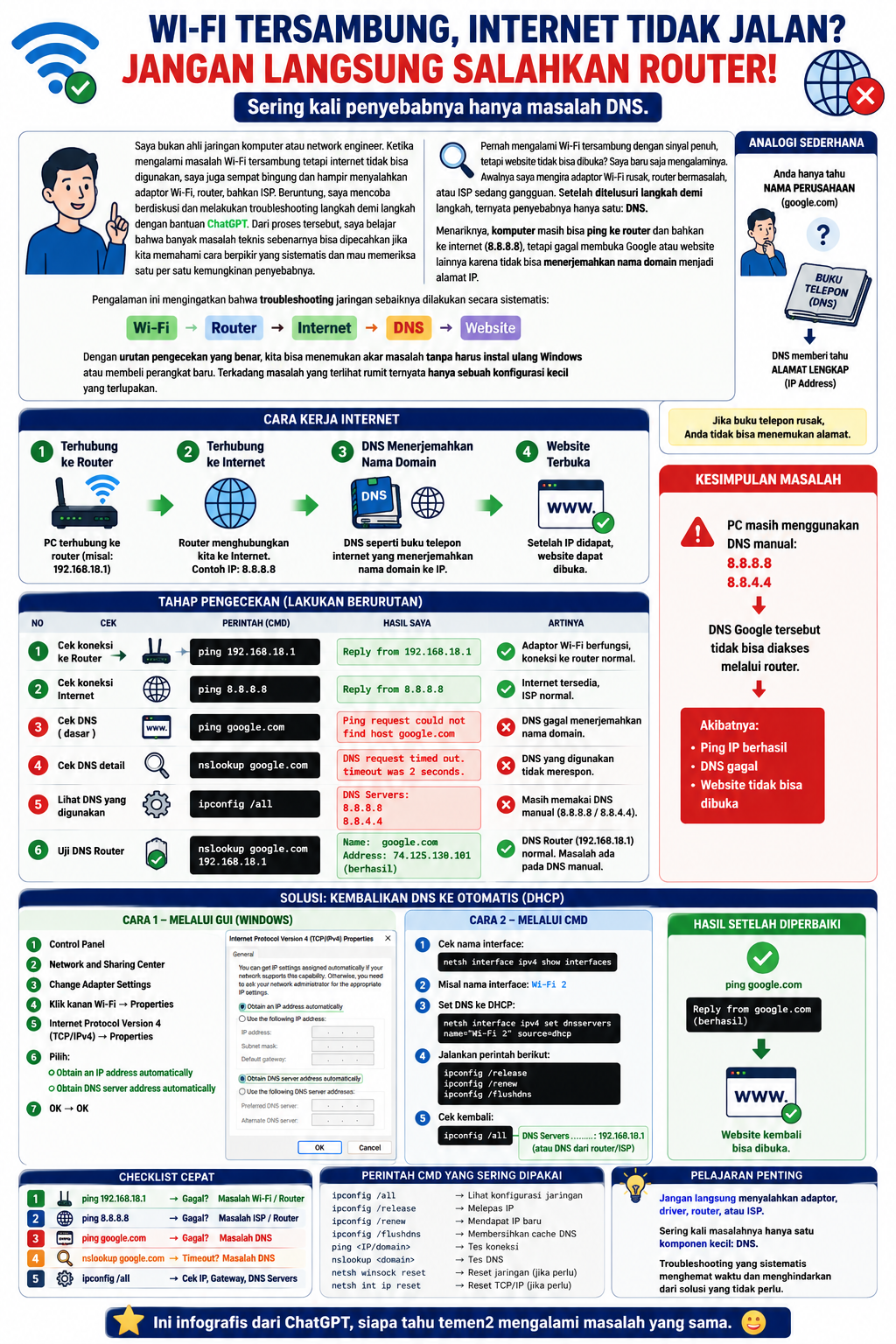
Sebagai bonus, saya juga meminta ChatGPT membuatkan infografis dari proses troubleshooting ini agar lebih mudah dipahami dan dibagikan.
Siapa tahu ada teman, keluarga, atau rekan kerja yang suatu hari mengalami masalah serupa.
Kalau infografis ini bisa membantu mereka menemukan solusi lebih cepat, berarti pengalaman kecil ini menjadi bermanfaat untuk lebih banyak orang.